PC Daten Formatieren für Torsten
Boot
Steck den USB stick in den Rechner.
Fahre den PC hoch und gehe in das temporary boot menu (also beim boot F2. F10, F11 oder so drücken. Das ist je nach computer anders)
Wähle den usb stick aus.
Nun sollte sich ein fenster geöffnet haben, dass so aussieht wie hier unten.
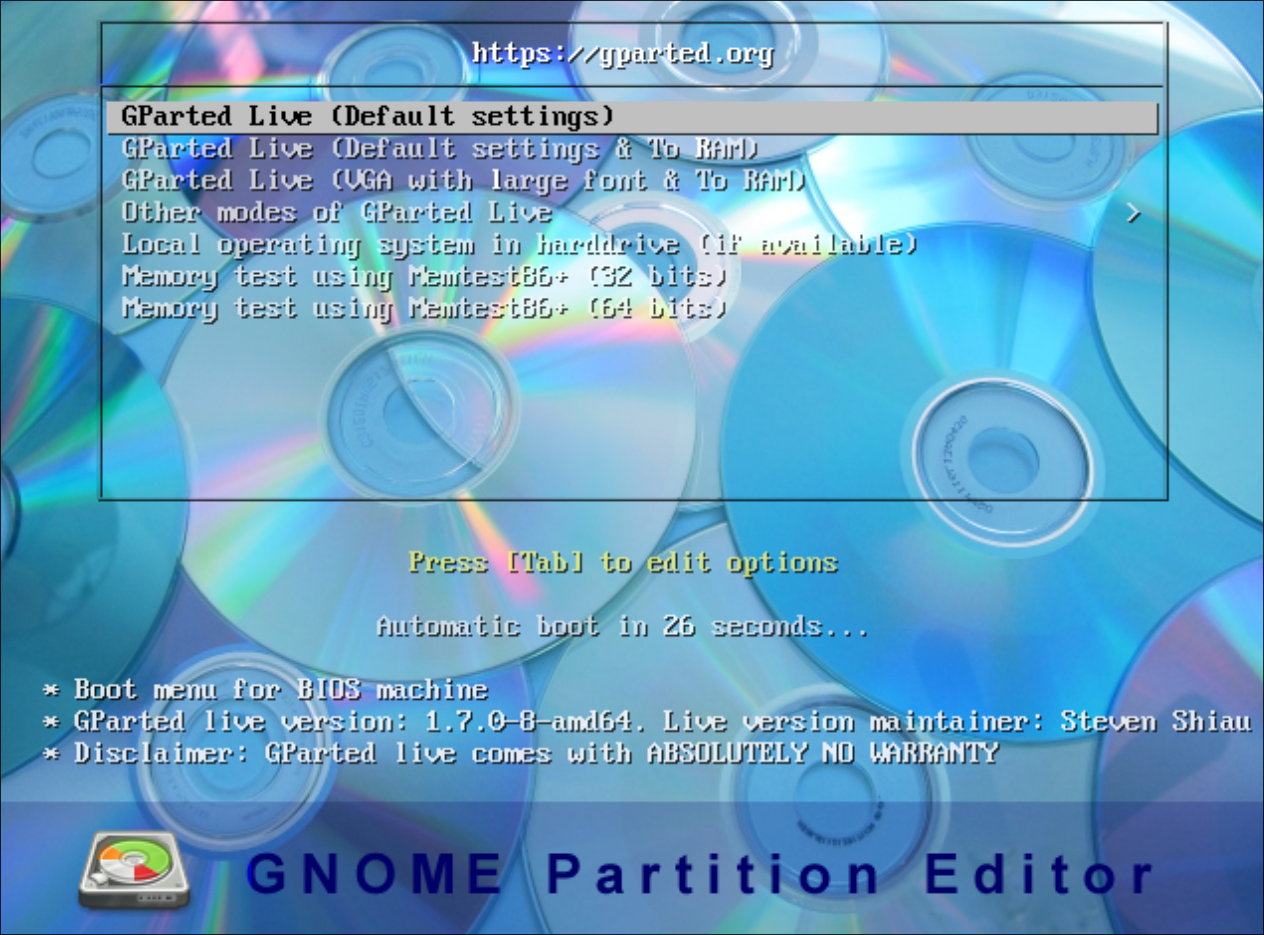
Wähle (über die Pfeiltasten und enter) nun die erste Option GParted Live (Default settings)
aus.
Nun sollte sich ein weiters fenster geöffnet haben (siehe unten)
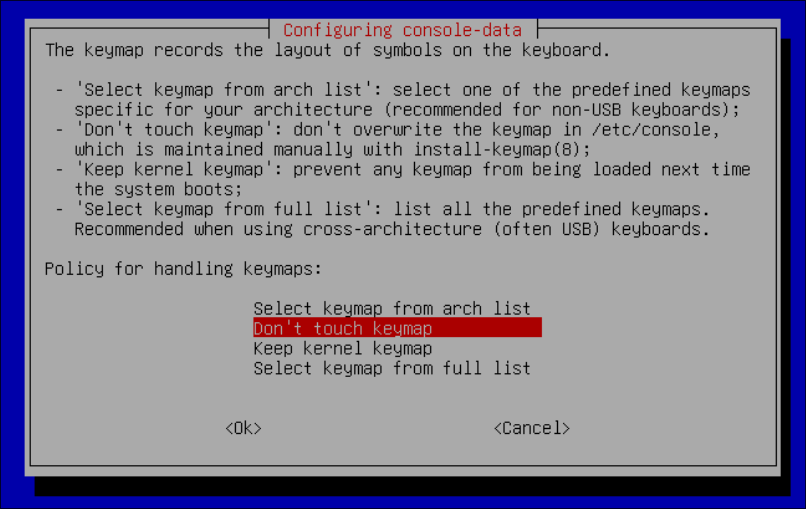
Wähle hier Select keymap from arch list, dann qwertz, dann German, dann Standard, dann latin-1.
Der bildschirm sollte jetzt runterscrollen und und wie folgt aussehen:
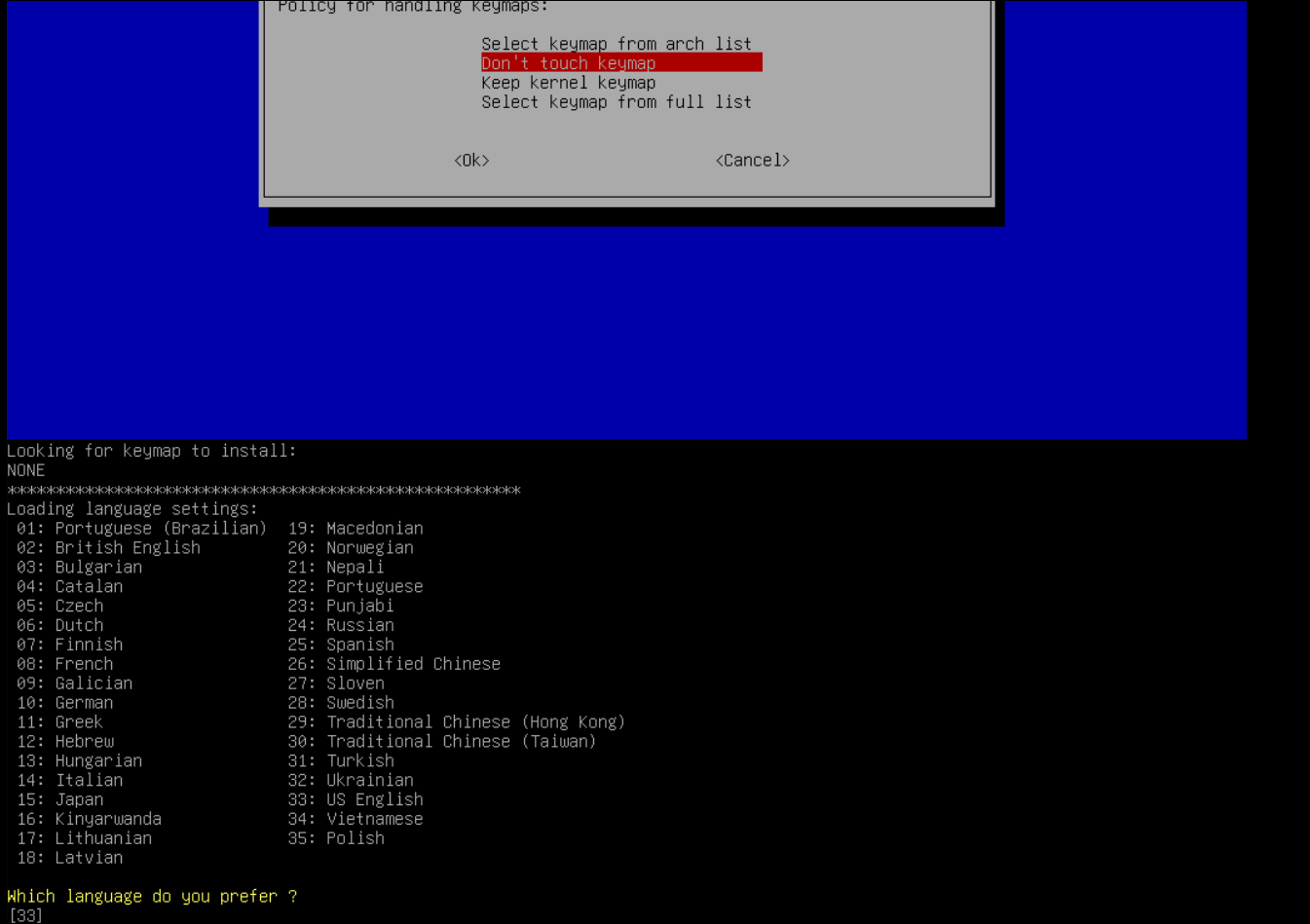
Drücke einfach enter.
Dann nochmal enter.
Jetzt sollte nach einer kurzen zeit der GUI starten.
Formatieren
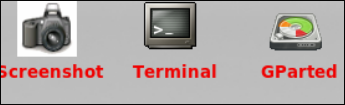
Schließe das offene GParted
fenster (der schwarze Knopf oben rechts, siehe Bild).
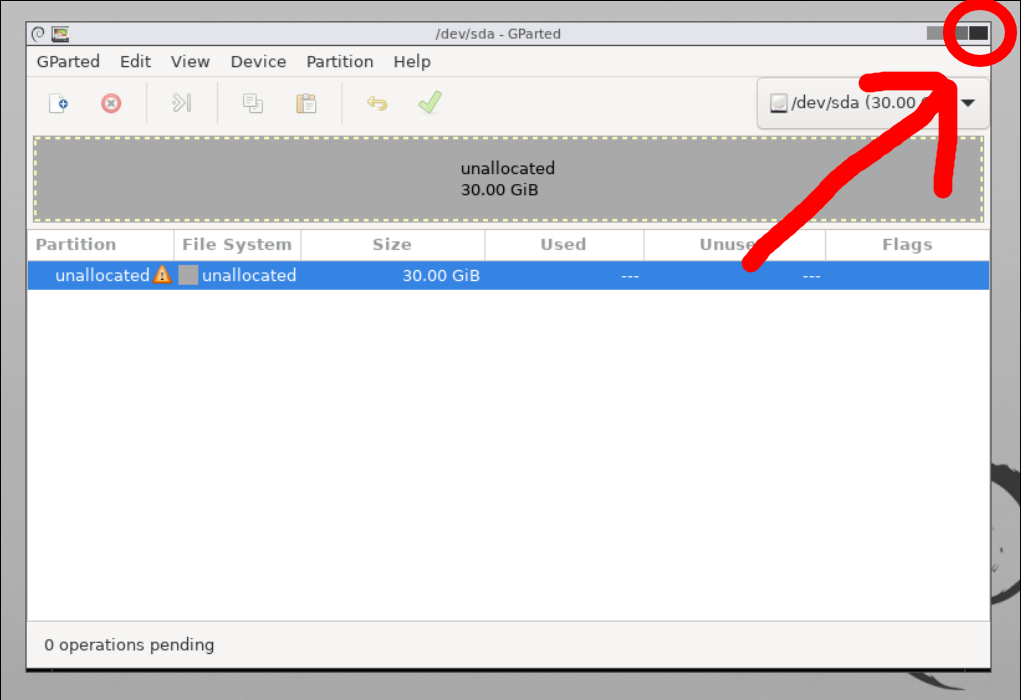
Doppelclicke dann auf Terminal
(siehe Bild).
Um den namen der SSD zu finden, die du formatieren willst, musst du diesen command laufen lassen.
lsblk -d
Das zeigt alle disks an, die am system angeschlossen sind (also auch den USB stick).
Basierend auf SIZE
musst du jetzt die SSD finden, die du formatieren willst und dir NAME
notieren (bspw. sda)
Jetzt führst du den unten stehenden command aus, wobei du sdX
mit dem NAME
von eben ersetzt (also bspw. /dev/sda)
ACHTUNG: Dieser command ersetzt jeden bit auf der SSD durch random daten. Sei dir also sehr sicher, dass das die richtige disk ist.
sudo dd if=/dev/urandom of=/dev/sdX bs=1M status=progress
Das dauert jetzt etwas. Im terminal sollte angezeigt werden, wie viele daten schon auf die SSD geschrieben wurden.
Wenn der command durchgelaufen ist, kannst du den PC wieder aus machen (kannst einfach den power button gedrückt halten).